O que é arquivo OFX e como usar para organizar suas contas?
 Por VagnerPublicado em 9 min de leitura
Resposta rápida
O arquivo OFX é o extrato do banco num formato que programas de controle financeiro conseguem ler. Você baixa no internet banking, escolhendo o período e a opção OFX, e importa no app ou sistema que usa. Cada lançamento entra com data, valor e descrição, sem digitar nada e sem a senha do banco.
Neste artigo10 tópicos
Você abre o extrato do banco, vê dezenas de linhas e pensa: “preciso passar isso para algum lugar”. Aí começa a digitação. Pix do aluguel, mercado, farmácia, aquela transferência que você nem lembra para quem foi.
Na metade do mês, a planilha já ficou para trás. E sem os números em dia, não dá para saber se o mês vai fechar no azul.
O arquivo OFX existe para acabar com essa digitação. Ele é o mesmo extrato que você vê no banco, só que num formato que o computador entende. Este guia mostra como baixar, como usar sem bagunçar as contas e quando vale trocar o arquivo por uma conexão que trabalha sozinha.
O que é um arquivo OFX?
OFX é a sigla de Open Financial Exchange, um formato padrão para trocar dados financeiros entre bancos e programas. Na prática, é o seu extrato bancário salvo num arquivo com a extensão .ofx.
A diferença está em como a informação fica guardada. No PDF, o extrato é uma imagem de texto, feita para você ler. No OFX, cada lançamento fica separado em campos que um programa consegue ler sozinho:
- Data do lançamento.
- Valor, com sinal de entrada ou de saída.
- Tipo, como débito ou crédito.
- Descrição, do jeito que aparece no seu extrato.
- Identificador único, um código que diferencia cada lançamento dos outros.
- Saldo no fim do período, em geral.
Por isso, quando você importa um OFX, o programa não precisa adivinhar nada. Ele sabe qual valor é de qual dia e se o dinheiro entrou ou saiu.
Qual a diferença entre OFX, PDF e CSV?
Quase todo banco oferece o extrato em mais de um formato. Cada um serve para uma coisa:
| Formato | Para que serve | Quem lê | Bom para |
|---|---|---|---|
| Comprovar movimentações | Pessoas | Guardar, imprimir, mandar para alguém | |
| CSV ou Excel | Montar a sua própria planilha | Você, numa planilha | Fazer contas e gráficos à mão |
| OFX | Importar num app ou sistema | Programas | Organizar sem digitar |
O CSV parece parecido com o OFX, porque também é uma tabela de lançamentos. A diferença é que cada banco monta o CSV do seu jeito: colunas em ordens diferentes, datas em formatos diferentes, valores com ponto ou com vírgula. O OFX segue um padrão. Por isso ele é o formato que os programas de controle financeiro costumam aceitar.
O PDF não serve para importar. Se você só tem o extrato em PDF, vai acabar digitando.

Como baixar o extrato em OFX no seu banco?
O caminho muda de banco para banco, mas a lógica é quase sempre a mesma:
- Entre no internet banking pelo computador. Alguns bancos só oferecem o OFX no site, e não no aplicativo do celular.
- Abra o extrato da conta que você quer organizar.
- Escolha o período. Prefira meses fechados, do dia 1 ao último dia do mês.
- Procure a opção de exportar. Ela costuma ficar perto do botão de imprimir.
- Escolha o formato OFX e salve o arquivo numa pasta fácil de achar.
O botão nem sempre se chama OFX. Procure por nomes como:
- “Exportar extrato” ou “Salvar como arquivo”;
- “Baixar” ou “Download”;
- “Money 2000” ou “Money”, o nome de um programa antigo que alguns bancos ainda usam para identificar o formato.
Se não achar a opção, procure “OFX” na central de ajuda do seu banco. Alguns só liberam o formato para certos tipos de conta.
Como abrir um arquivo OFX?
O OFX é um arquivo de texto. Você consegue abrir no Bloco de Notas, mas vai ver uma sequência de códigos entre sinais de menor e maior, difícil de ler. Isso é normal: o arquivo não foi feito para leitura. Foi feito para ser importado.
Para usar o OFX, você tem dois caminhos:
- Importar num app de controle financeiro. É o uso mais comum. O app lê o arquivo e mostra os lançamentos organizados.
- Converter para planilha. Dá para fazer, mas, se a ideia é trabalhar na planilha, é mais simples baixar o extrato direto em CSV ou Excel.
Uma dica: não clique duas vezes no arquivo esperando que ele abra sozinho em algum lugar útil. Em geral, o computador e o celular não sabem o que fazer com ele. Abra o app que você usa e procure a opção de importar extrato.
Como usar o OFX para organizar as contas do mês?
Importar é só o começo. O que organiza o mês é o que você faz depois. Um roteiro simples, para fazer uma vez por mês:
- Baixe o OFX do mês que fechou. Uma conta por arquivo.
- Importe e confira a prévia. Veja se o período e a quantidade de lançamentos batem com o extrato do banco.
- Revise as categorias. Mercado em alimentação, combustível em transporte, aluguel em moradia.
- Marque as transferências entre suas contas. Dinheiro que sai da conta corrente e vai para a poupança não é gasto.
- Confira o saldo. O saldo no app precisa bater com o saldo do banco no último dia do período.
- Olhe o resultado. Quanto entrou, quanto saiu e para onde foi.
Um exemplo: com um salário de R$ 4.000, o extrato de outubro mostra R$ 1.500 de aluguel, R$ 900 de mercado e R$ 400 de transporte. Com tudo categorizado, você vê em segundos que moradia levou mais de um terço da renda. Na planilha digitada à mão, essa resposta ficaria para o fim de semana, se ficasse.
Com dois ou três meses importados, dá para comparar. É aí que aparece o gasto que cresce sem você perceber. Se quiser um ponto de partida para dividir a renda, a regra 50-30-20 ajuda a ver se cada parte está no tamanho certo.

Como evitar lançamentos duplicados ao importar?
O erro mais comum com OFX é importar o mesmo período duas vezes. O mercado de R$ 230 aparece dobrado, o mês parece ter custado o dobro e você perde a confiança nos números.
Isso acontece quando os arquivos se sobrepõem. Se você baixou de 1 a 15 de outubro e depois de 10 a 31, os dias 10 a 15 entram duas vezes, a não ser que o programa reconheça o que já existe.
Para não cair nisso:
- Use meses fechados. Do dia 1 ao último dia, sem cortes no meio.
- Anote o último período importado de cada conta, ou confira no app antes de importar o próximo.
- Prefira programas que conferem o que já existe. O identificador único de cada lançamento serve exatamente para isso.
- Confira o saldo depois de importar. Se o saldo do app ficou maior ou menor que o do banco, algo entrou dobrado ou faltou.
- Não misture importação e digitação do mesmo período na mesma conta. Escolha um jeito para cada conta.
Quais cuidados tomar com o arquivo do extrato?
O OFX não tem a sua senha, mas tem a sua vida financeira: quanto você ganha, onde gasta e para quem transfere. Trate o arquivo como trataria o extrato impresso.
- Baixe só no site oficial do banco, digitando o endereço ou usando o aplicativo oficial.
- Não mande o arquivo para quem você não conhece, nem por e-mail nem por mensagem.
- Apague da pasta de downloads depois de importar, principalmente em computador compartilhado.
- Desconfie de sites que prometem converter OFX de graça. Você estaria entregando o seu extrato a um desconhecido.
OFX ou Open Finance: qual usar?
O OFX resolve a digitação, mas não resolve a rotina. Alguém ainda precisa lembrar de baixar o arquivo, todo mês, de cada conta. No mês corrido, é a primeira tarefa que fica para depois.
O Open Finance faz o mesmo trabalho sem arquivo. Você autoriza, no próprio banco, que um app receba os seus dados, e as movimentações passam a chegar sozinhas. Segundo a Serasa, em setembro de 2026, o sistema é regulado pelo Banco Central, nenhum dado circula sem o seu consentimento explícito e o cancelamento pode ser feito a qualquer momento.
| Arquivo OFX | Open Finance | |
|---|---|---|
| Como os dados chegam | Você baixa e importa | Chegam sozinhos depois da autorização |
| Frequência | Quando você lembrar | Atualização automática |
| Senha do banco | Não vai no arquivo | Não é compartilhada |
| Bancos | Os que oferecem o formato | Os que participam do Open Finance |
| Risco de duplicar | Existe, se os períodos se sobrepõem | Menor, porque a conexão é contínua |
| Melhor para | Conta que não conecta, histórico antigo | O dia a dia das contas principais |
Os dois não brigam. O caminho mais prático é conectar as contas principais pelo Open Finance, sem senha, e usar o OFX só para o que sobra: aquela conta que você usa pouco, um banco que não conecta ou um período antigo que você quer trazer.
Como o Remindoo ajuda a organizar o extrato sem digitar nada?
O que você quer não é um arquivo. É saber, sem perder o fim de semana, para onde o dinheiro foi e se o mês fecha no azul. O Remindoo cuida das duas pontas:
- As contas principais entram sozinhas. Pelo Open Finance, sem senha, com mais de 50 bancos. Na primeira conexão, o app traz cerca de 12 meses de histórico e depois atualiza todo dia.
- O que não conecta entra pelo OFX. Você importa o extrato OFX de qualquer banco, com uma prévia antes de confirmar. Os lançamentos que já existem não são duplicados, então importar o mesmo período de novo não bagunça os números.
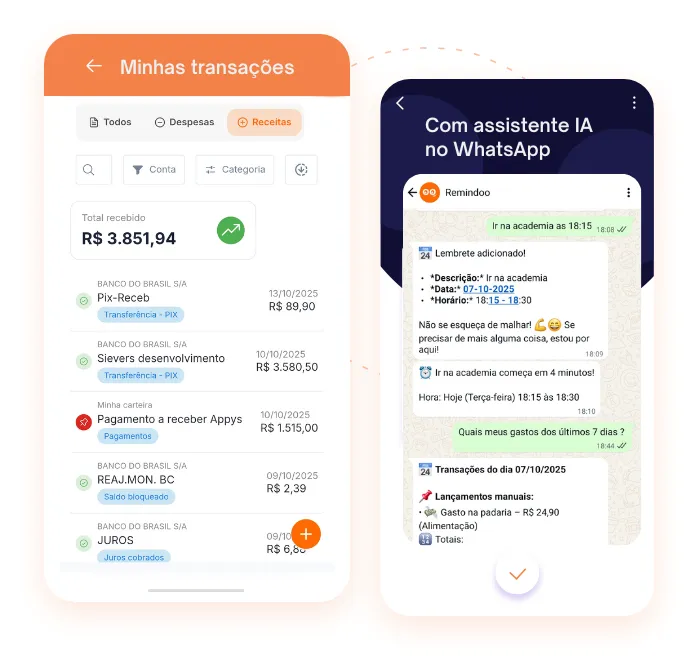
No fim, os lançamentos de todas as contas ficam no mesmo lugar. Você troca a categoria do que precisar e enxerga o mês inteiro, sem uma linha digitada.
O arquivo OFX é um bom primeiro passo para largar a digitação. Se você quer entender como a conexão automática muda a rotina, leia como o Open Finance muda o controle financeiro. E se a planilha ainda é o seu maior cansaço, veja como controlar as despesas sem planilha.
Perguntas frequentes
O arquivo OFX traz a senha do banco?
Não. Ele traz só as movimentações do período que você escolheu, como data, valor e descrição. A senha fica no banco. Mesmo assim, o arquivo mostra para onde vai o seu dinheiro, então trate-o como um documento pessoal.
Dá para editar um arquivo OFX antes de importar?
Dá, porque ele é um arquivo de texto, mas não vale a pena. Uma vírgula fora do lugar pode impedir a importação ou mudar um valor. Importe o arquivo como o banco entregou e faça os ajustes depois, no app.
Quantos meses de extrato dá para baixar de uma vez?
Depende do banco. Alguns deixam escolher qualquer período, outros limitam a quantidade de meses por arquivo. Se o seu banco limitar, baixe um mês por vez, sempre do dia 1 ao último dia, e importe na ordem.
Conta de empresa também tem extrato em OFX?
Em geral, sim, e o caminho costuma ser o mesmo da conta pessoal. Para quem é MEI ou autônomo, o ideal é importar cada conta separada e marcar qual é da casa e qual é do negócio.
Preciso baixar o OFX todo mês?
Só para as contas que não se conectam sozinhas. Se o banco entra pelo Open Finance, sem senha, os lançamentos chegam todo dia e o OFX fica para o que sobra, como uma conta antiga ou um banco que você usa pouco.